Outils de Zoom Session / Utilité verbale dans le navigateur
Trouvez ‘’ wordly’’ le lien prévu pour vous – dans l’invitation de réunion ou Conversation dans le Zoom
Cliquez pour ouvrir le lien dans le navigateur par défaut
Example: https://attend.wordly.ai/join/XXXX-0000
Si la session de l’identification de session n’est pas remplie, entrez le nombre de l’identification de la session prévue
Session d’identification : XXXX-0000
Appuyer on ‘’ Attend’’ 
Maintenant vous pouvez écouter le présentateur dans le téléphone comme il parle. L’automatise’ traduction dans la longue choisie vas apparaitre.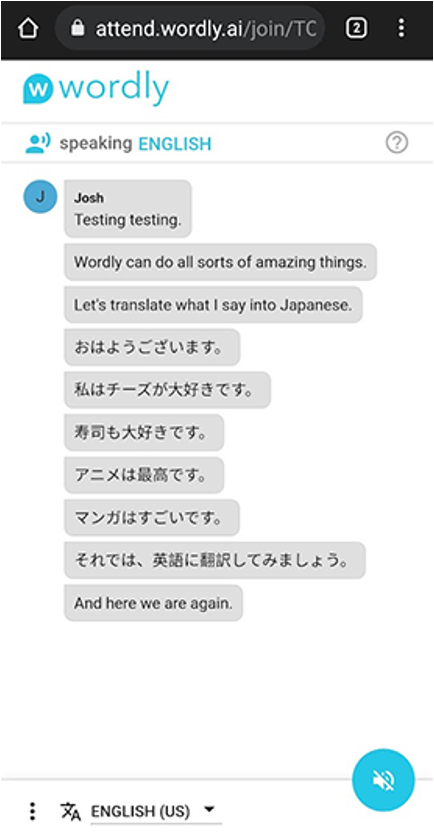
Ouvrez dans le téléphone ou autre Windows
Vous pouvez aussi copier et collier dans un autre navigateur ou appuyez sur, ouvrez dans votre téléphone las ou c’est convenu.
VEUX VOIR L’ECRAN WORDLY ET L’ECRON DE ZOOM AU MEME MOMENT ?
Si vous utilisez un écran avec les deux, Zoom et Verbale, ça peut être difficile de voir tout dans un même écran. Ça c’est ce que vous pouvez faire.
Réduire la taille du Window verbale a une forme rectangulaire et mettez ça dans un côté de ton écran.
Réduire la taille de l’écran de Zoom un petit peux pour faire de l’espace du verbale Window d’être à cote’.