Tous les participants à la réunion Zoom peuvent utiliser l’application wordly de Zoom durant leur réunion.
CONDITIONS PRE’ALABLES
- L’Application wordly de Zoom doit être installer dans le compte de Zoom – installer maintenant
- Il est fortement recommandé d’activer le son original dans votre préférence de Zoom pour la meilleure expérience absolue (Regarder l’usage du son original).
JOINDRE UNE SESSION
Joindre une session de traduction par simplement commencer l’application de Zoom dans votre réunion.
- Appuyer sur le ‘’Apps’’ après avoir commencé votre Zoom réunion

- Appuyer sur ‘’ wordly app pour le Zoom’’
Dès que l’application commence dans la réunion, ça va automatiquement joindre la session de traduction de Zoom commencer par l’hôte, après avoir joindre, vous aller commencer à voir la traduction dans la longue choisie.
Si l’hôte n’as pas encore choisie la session wordly, alors l’application vas continuer à essayer de joindre pour un petit temps. S’il n’y a pas de session, vous aller vous retrouvez dans le hall de la session. Le Hall va vous montrez ‘’joindre’’ Button pour que vous appuyez une foi que l’hôte commence la session.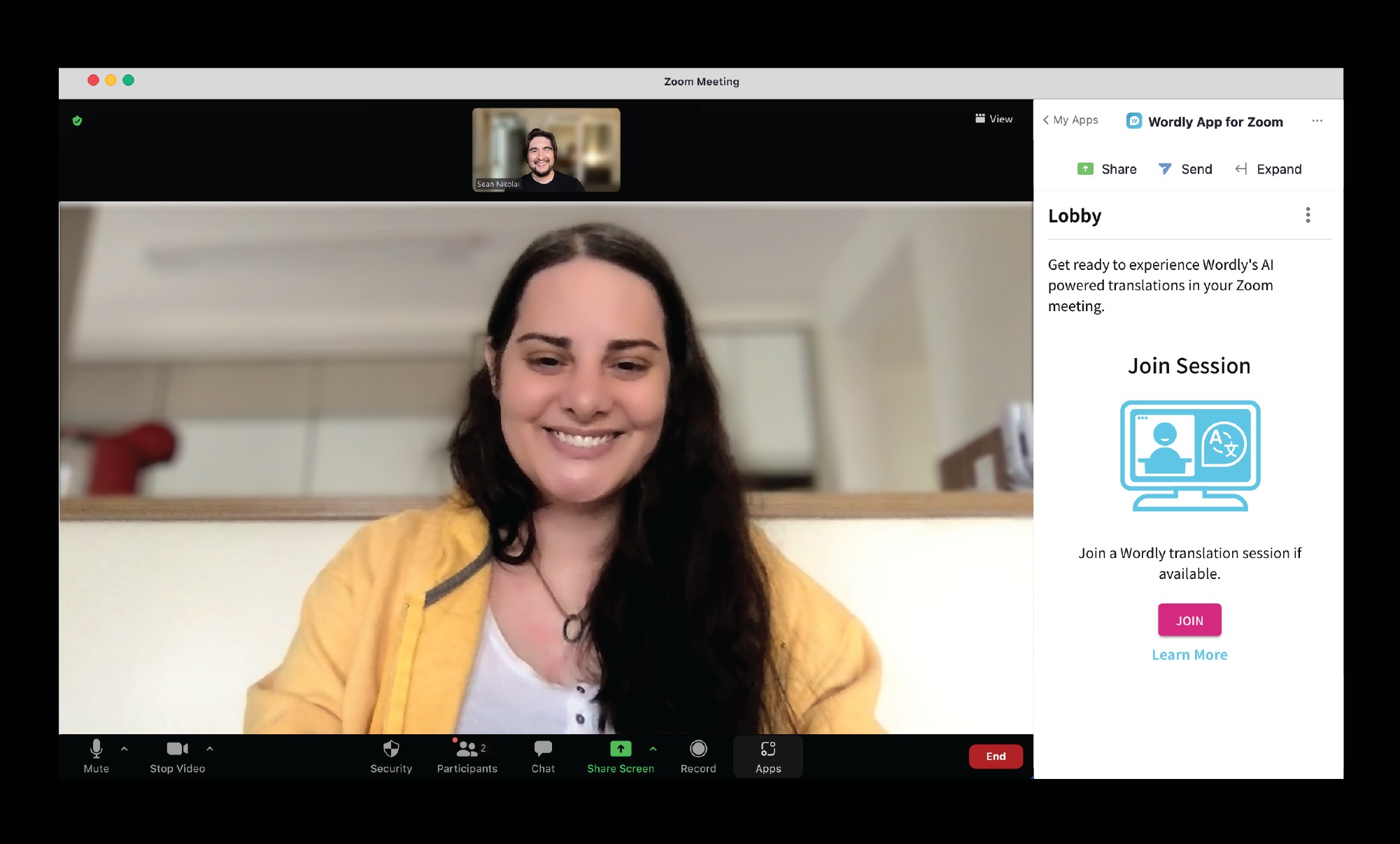
CHOISSIR UNE LONGUE
Pour changer la traduction d’une longue, appuyer sur ‘’ traduire a’’ qui apparait près du dessus de l’application wordly pour le Zoom Windows: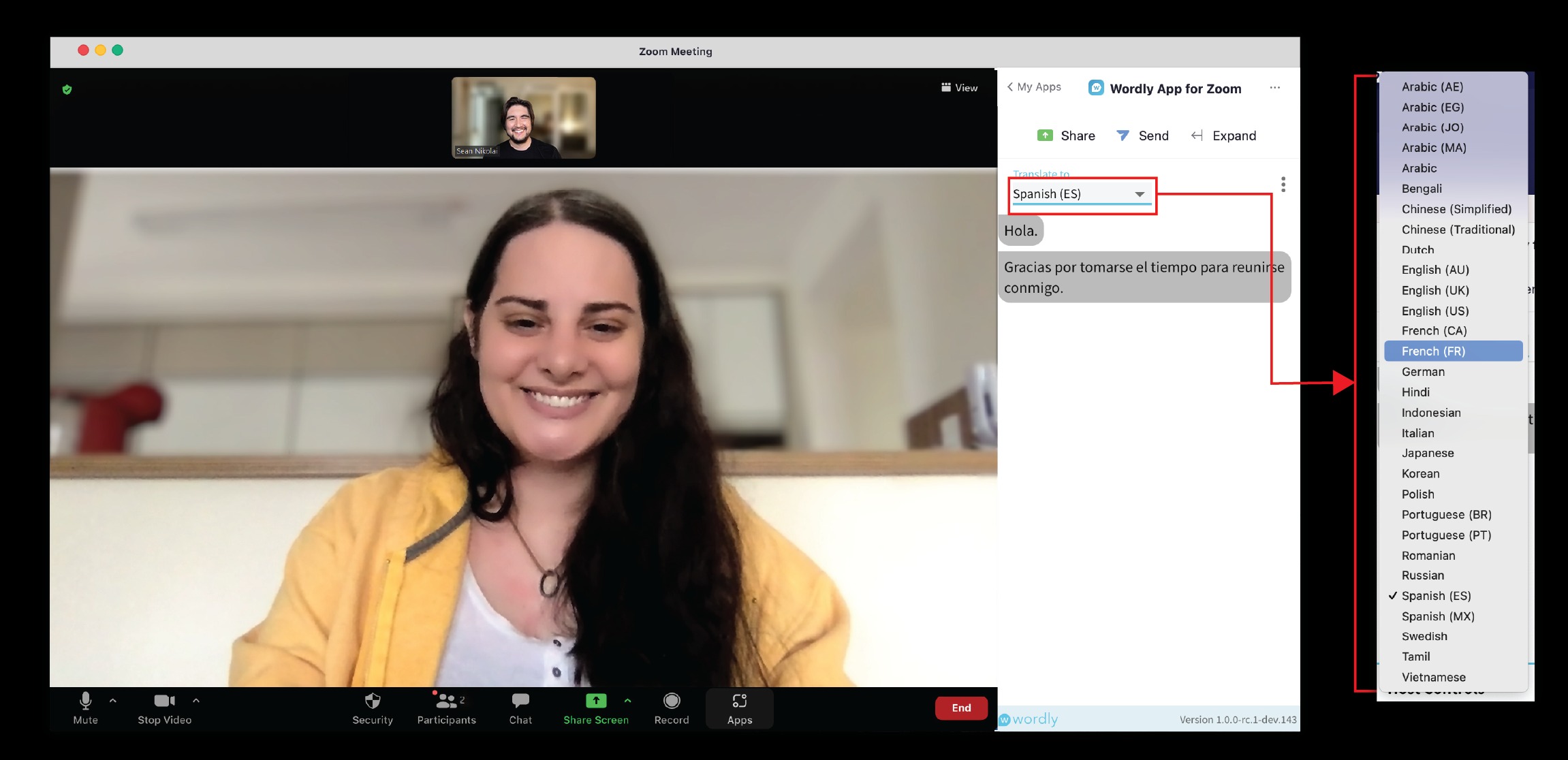
- La nouvelle longue de traduction se feras voir dès qu’elle est sélectionnée
- Notez que vous allez seulement voire la traduction de la longue choisie, pour les mots parle’ après le changement, pas avant.
REJOINDRE UNE SESSION
Dans des rares circonstances, vous pouvez être par inadvertance déconnecter d’un cours d’une session wordly et vous rendre à la session d’Hall.
Vous pouvez rejoindre le cours de la session en appuyant sur ‘’joindre’’ ou ‘’Attend’’ Button.
Pouvez-vous avoir l’application pour travailler dans le Zoom ?
Vous pouvez utiliser la méthode wordly dans votre navigateur - commencer